
本文使用的环境
电脑:Windows10
服务器 :准备刷机的随身WiFi
1、准备工具
-
[ADB&Fastboot工具]ADB-platform-tools_r33.0.2-windows
[投屏工具] ARDC(B2016)(集成了ADB功能)
[Fastboot工具]秋之盒
[9008分区操作工具]Qualcomm+Premium+Tool+V2.4只需选一个,都是为了用于进入Fastboot
-
对应板号的刷机包
感谢酷安社区
苏苏小亮亮与jsbsbxjxh66提供的刷机包003,001c刷机包,理论上高通UFI系列的棒子通刷,但有些可能需要替换基带
无超频(0.9频率)版OpenWrt / Debian:苏苏小亮亮
超频 / 超频释放版:jsbsbxjxh66:https://h5.cloud.189.cn/share.html#/t/neAnmabAnYji 访问码:6nti
如果以上链接无效可使用此链接:
随身WiFi刷机包:https://www.123pan.com/s/DGj7Vv-5Uai.html 提取码:4BuA部分棒子体质拉胯,刷入超频Debian后无法开机进入系统,可以尝试刷入苏苏小亮亮的刷机包
2、确认板号下载刷机包
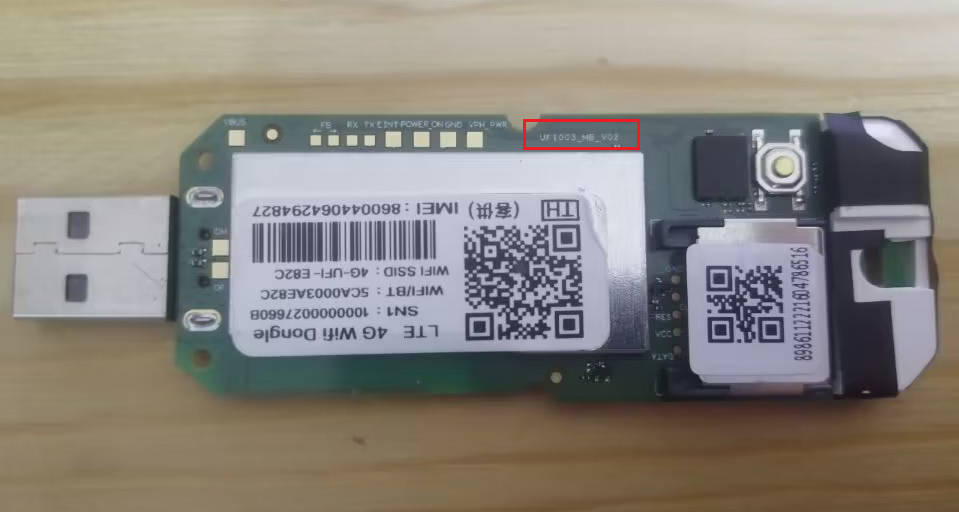
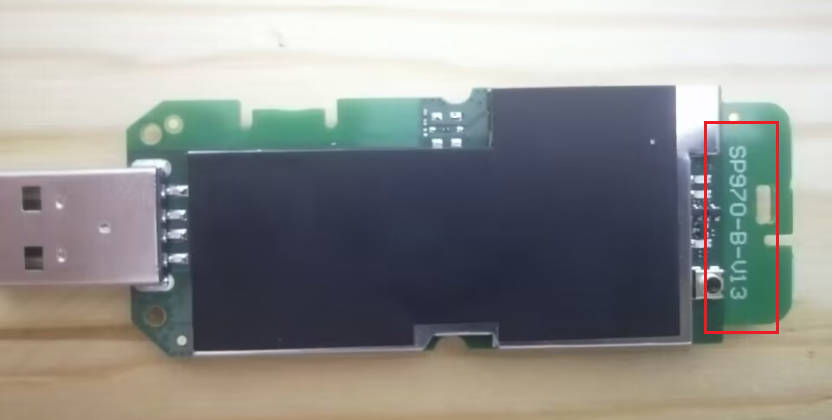
拆开外壳查看板号
3、开始刷机
-
下载想刷入的刷机包,本文无超频(0.9频率)版刷机包取自苏苏小亮亮,超频版取自jsbsbxjxh66
-
进入Fastboot模式
进入Fastboot模式的方法,本文提供五种方式,自行选择注意:Debian系统想要重刷,方式二、三、四,只有在非主机模式下才能使用,主机模式插入电脑会读取不到棒子
- 方式一:使用按钮
插入后快速按住棒子上的按钮,亮起绿灯即进入 Fastboot 模式 - 方式二:使用ADB命令
直接插入棒子打开刷机包,将文件夹上方的路径栏中的路径删除,输入CMD进入 cmd 控制台,执行以下命令后,自动重启完即进入 Fastboot 模式adb reboot bootloader - 方式三:使用ADB命令
打开解压 ADB-platform-tools_r33.0.2-windows后的文件夹到底,在路径栏输入cmd并回车进入cmd控制台,或者直接打开ARDC(B2016),在CMD输入ADB命令重启到 Fastboot 模式adb reboot bootloader
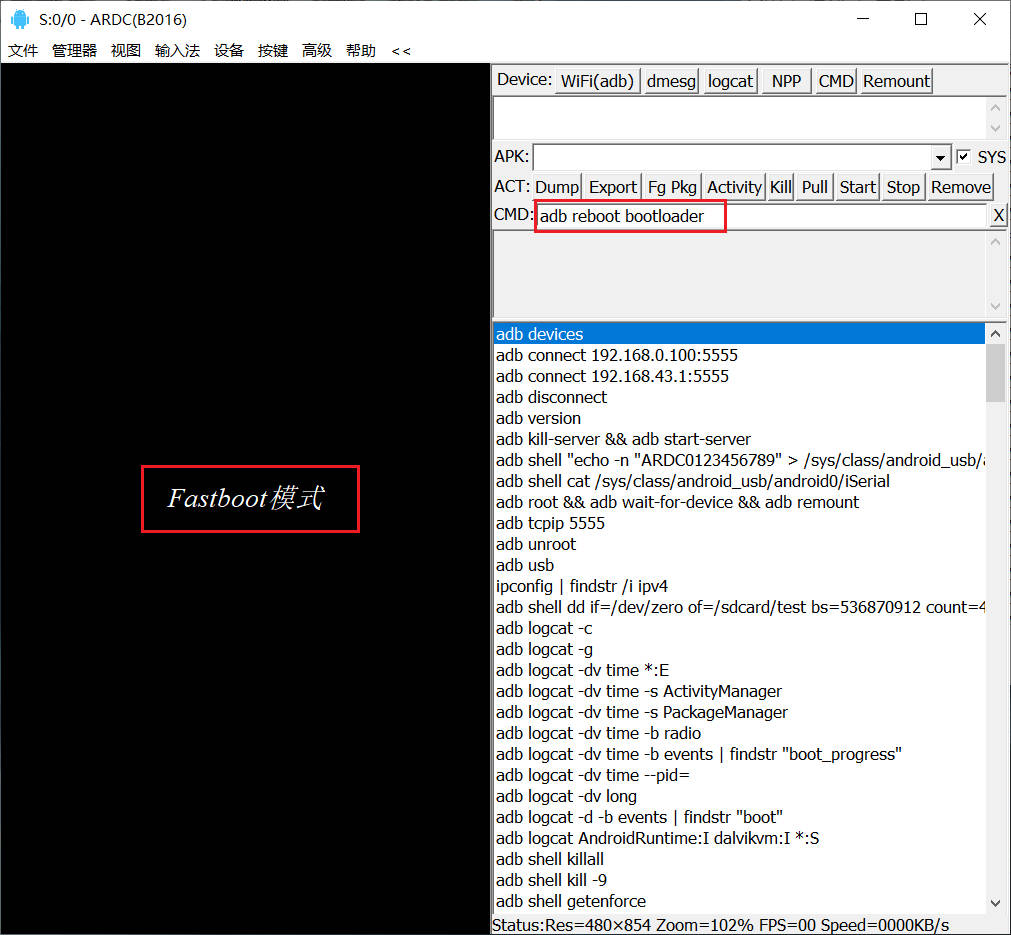
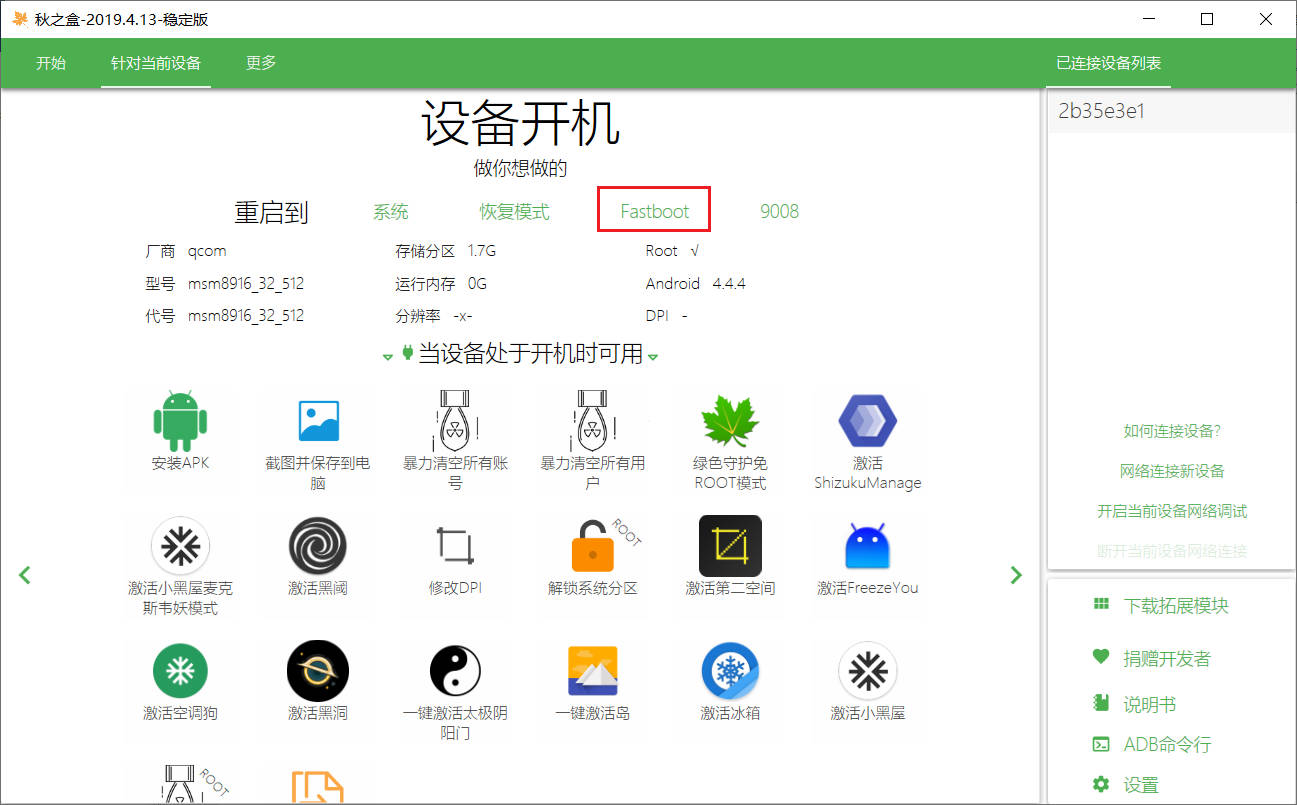
- 方式四:使用秋之盒重启到Fastboot模式
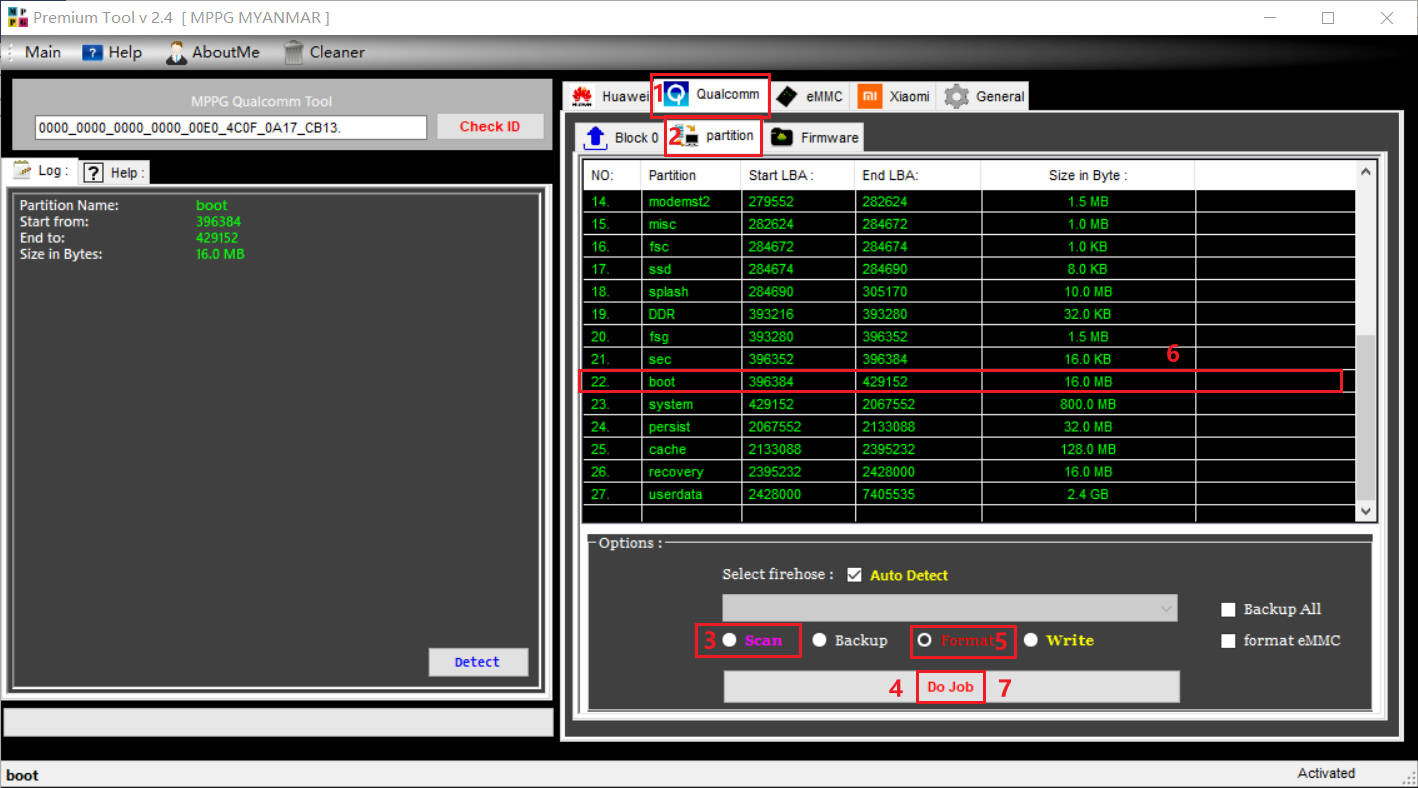
- 方式五:QPT格式化boot分区
格式化后重新拔插棒子即可进入Fastboot模式
- 方式一:使用按钮
-
打开下载的刷机包刷入系统
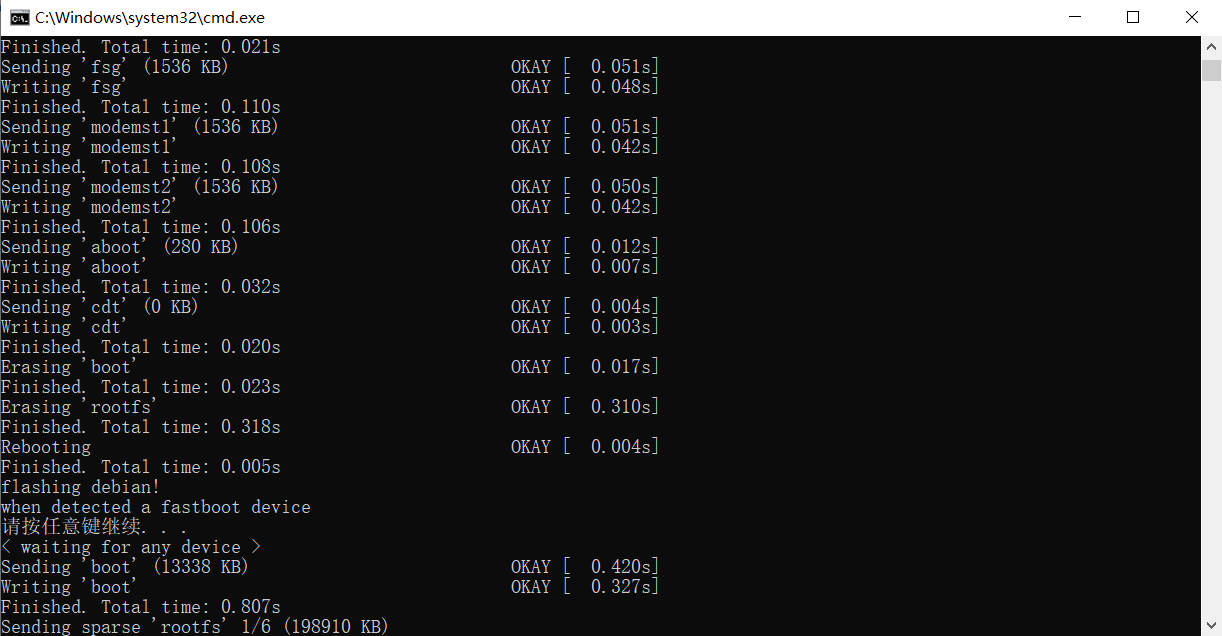
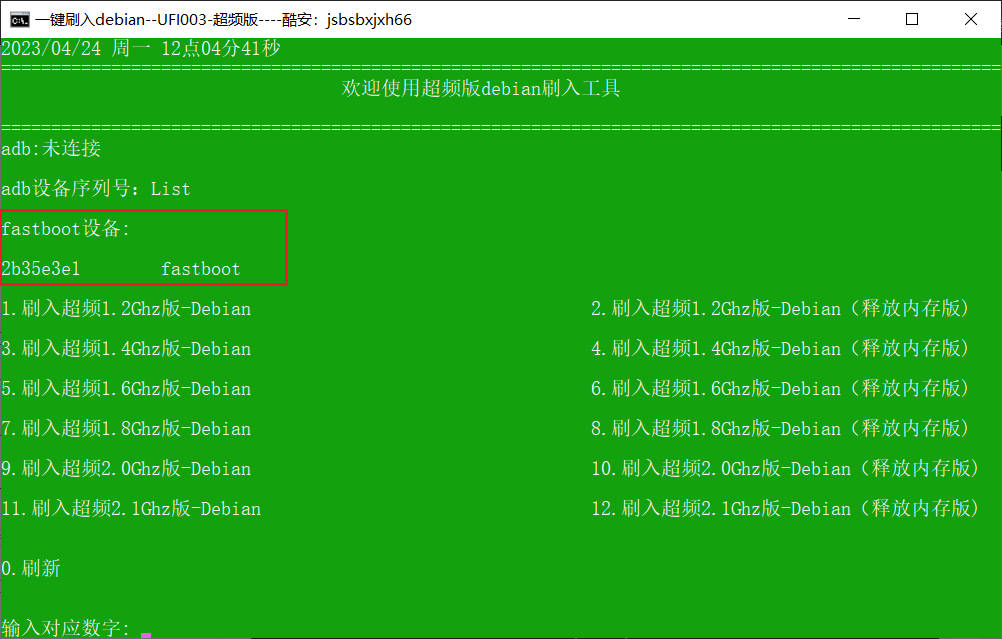
下载对应板号的刷机包,解压并打开,苏苏小亮亮的刷机包运行flash.bat文件即可刷入,超频版Debian则运行一键刷入工具.bat文件刷入注意:在确认刷机中途没有断掉的情况下,如果依然刷入失败的话,很可能是有BL锁
本文提供一种解决方法:先进9008模式,使用QPT工具先将刷机包中的aboot文件刷入到对应分区中,单分区刷入方法可参考上一章折腾前的准备