

本文使用的环境
电脑:Windows10
服务器 :刚到手未改动的随身WiFi
1、工具准备
- [驱动] vivo9008drivers
- [依赖库] 微软常用运行库(可选)
- [ADB&Fastboot工具] ADB-platform-tools_r33.0.2-windows、格行开ADB工具(可选)
- [安卓apk] Magisk面具、ES文件管理器、Launcher桌面
- [投屏工具] ARDC(B2016)
- [9008全量备份工具] MiKo_Loder Pro
- [9008分区操作工具]Qualcomm+Premium+Tool+V2.4
- [QCN备份工具] 星海SVIP
[高通工具]QPST_2.7.496QCN备份工具二选一,星海SVIP用不了可用QPST_2.7.496
下载链接:https://www.123pan.com/s/DGj7Vv-KKai.html 提取码:m7Te
2、环境安装
-
建议:关闭杀毒软件,或者创建文件夹并设为排除项
以Win10为例,建议新建一个随身WiFi文件夹,然后在Windows安全中心 ==> 病毒和威胁防护 ==> 病毒威胁防护设置 ==> 管理设置 ==> 排除项 ==> 添加排除项,把文件夹添加进去,刷机文件下载到这文件夹,就不会被系统删除了,其它杀毒软件也可以类似这样设置

- 安装 vivo9008drivers 驱动,棒子刷机需要9008驱动和adb驱动

- 安装 MiKo_Loder Pro 全量备份工具
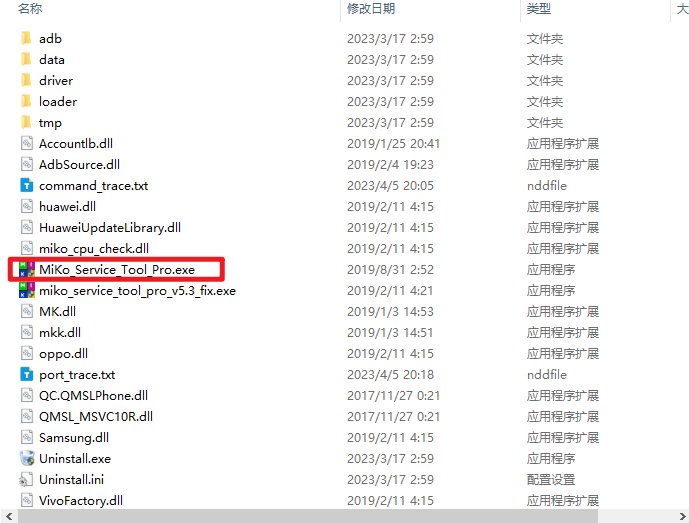
解压 MiKo 并打开文件夹,运行 MiKo_Service_Tool_Pro_V5.3.exe 安装Miko,安装完成后将 MiKo_Service_Tool_Pro.exe 替换到 安装目录 中,即可完成破解,之后使用时打开MiKo_Service_Tool_Pro.exe 即可,可右键发送到桌面或者固定到“开始”屏幕以快速打开
- 安装 Qualcomm+Premium+Tool+V2.4 分区操作工具,
解压 Qualcomm+Premium+Tool+V2.4 并打开文件夹,注意:把电脑音量调低!!!,然后运行注册程序,运行时可能会提示安装一些东西,同意就行了,没有的话不用管,弹出窗口点击Generate Key,生成的key放到桌面

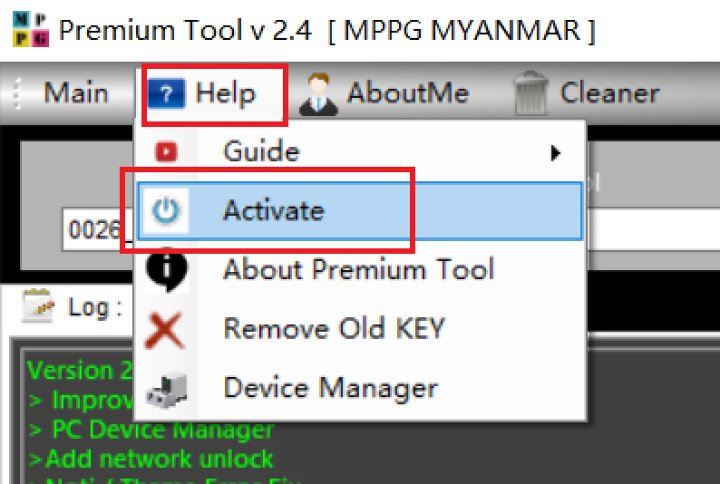
打开Qualcomm Premium Tool程序,左上菜单栏找到 help ==> active,选择刚才生成的key就能激活软件了
- 解压 ADB-platform-tools_r33.0.2-windows [ADB&Fastboot工具]、 星海工具 [串号QCN备份工具],直接解压即可使用
- 双击安装 ARDC(B2016) [投屏工具]
3、进入9008模式的方式
进入9008有多种方式,总的来说分短接与命令进入两种
- 方式一:按住RST按钮再插入电脑,即可进入9008模式,注意:此方法不适用于格行970
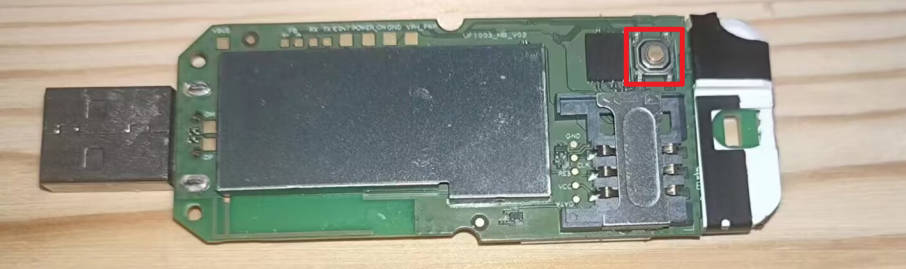
- 方式二:短接
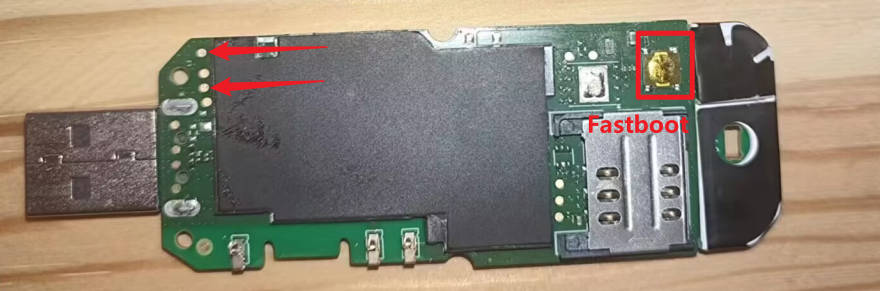
短接USB的3、4引脚
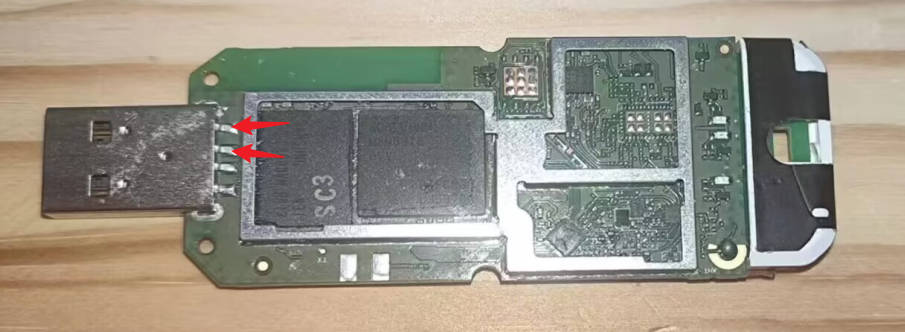
格行970需短接图中两个点,按键是进入fastboot的
- 方式三:使用ADB命令
-
正常插入棒子到电脑,等待一两分钟
-
待完全开机后,电脑会出提示网络设备接入,同时可以在设备管理器看到adb设备
设备管理器:此电脑右键 ==> 管理
-
打开解压 ADB-platform-tools_r33.0.2-windows后的文件夹到底,在路径栏输入
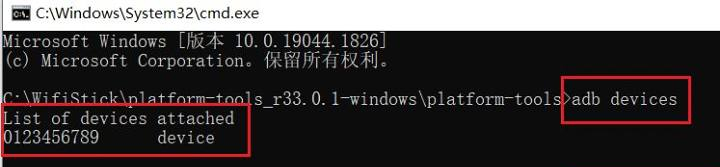
cmd并回车进入cmd控制台,输入adb devices即可查看棒子是否能正常使用ADB,注意:有些棒子没开adb功能,可以到酷安搜索开启方法,970可以用工具箱开启adb -
能正常使用ADB后,输入指令
adb reboot edl棒子会自动重启到9008模式

-
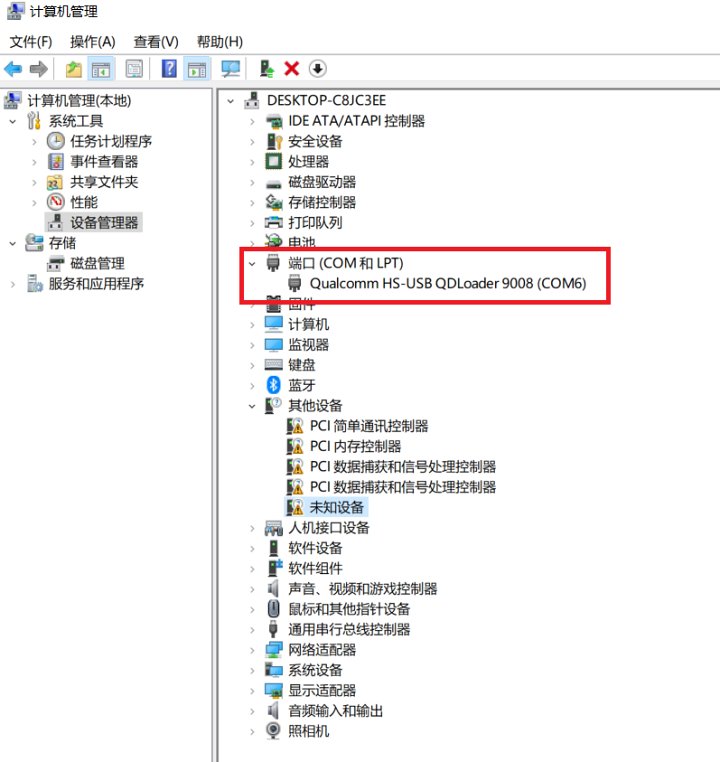
在设备管理器可以查看是否进入9008模式,注意:端口的显示有可能会隐藏起来, 在设备管理器处右键 ==> 查看 ==> 显示隐藏的设备,即可显示端口
-
4、开始备份系统
刷机第一步务必要先备份,哪怕网上有很多别人的备份,还是建议自己保留一份全量备份,其中就包含基带等文件。
备份包括全量备份、全分区备份、QCN备份,由于QCN备份需要开放901D端口,需要Root后才能进行,因此需先将面具刷入,获取root后再备份QCN
4.1、QPT全分区备份
进入9008模式插入电脑后,再打开Qualcomm Premium Tool程序,按照下图的顺序进行操作,可进行全分区单独备份
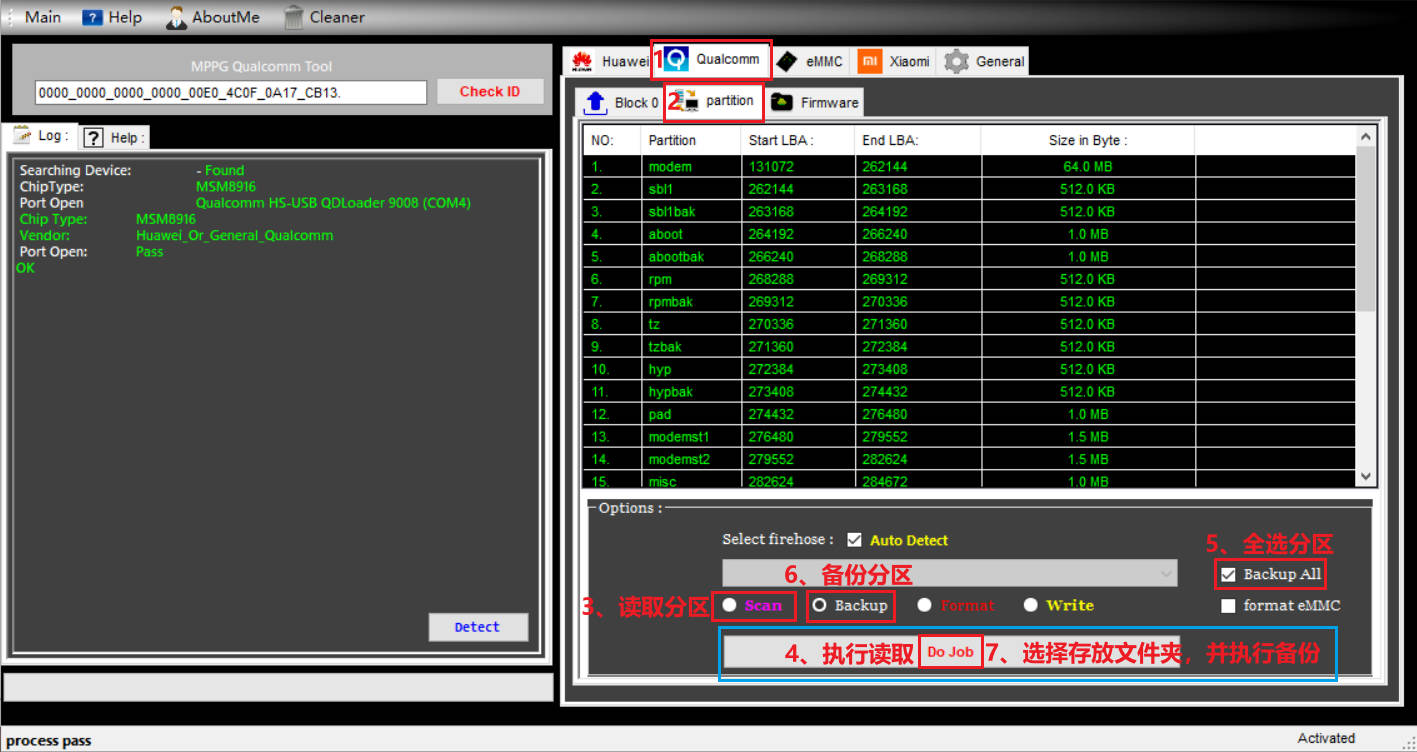
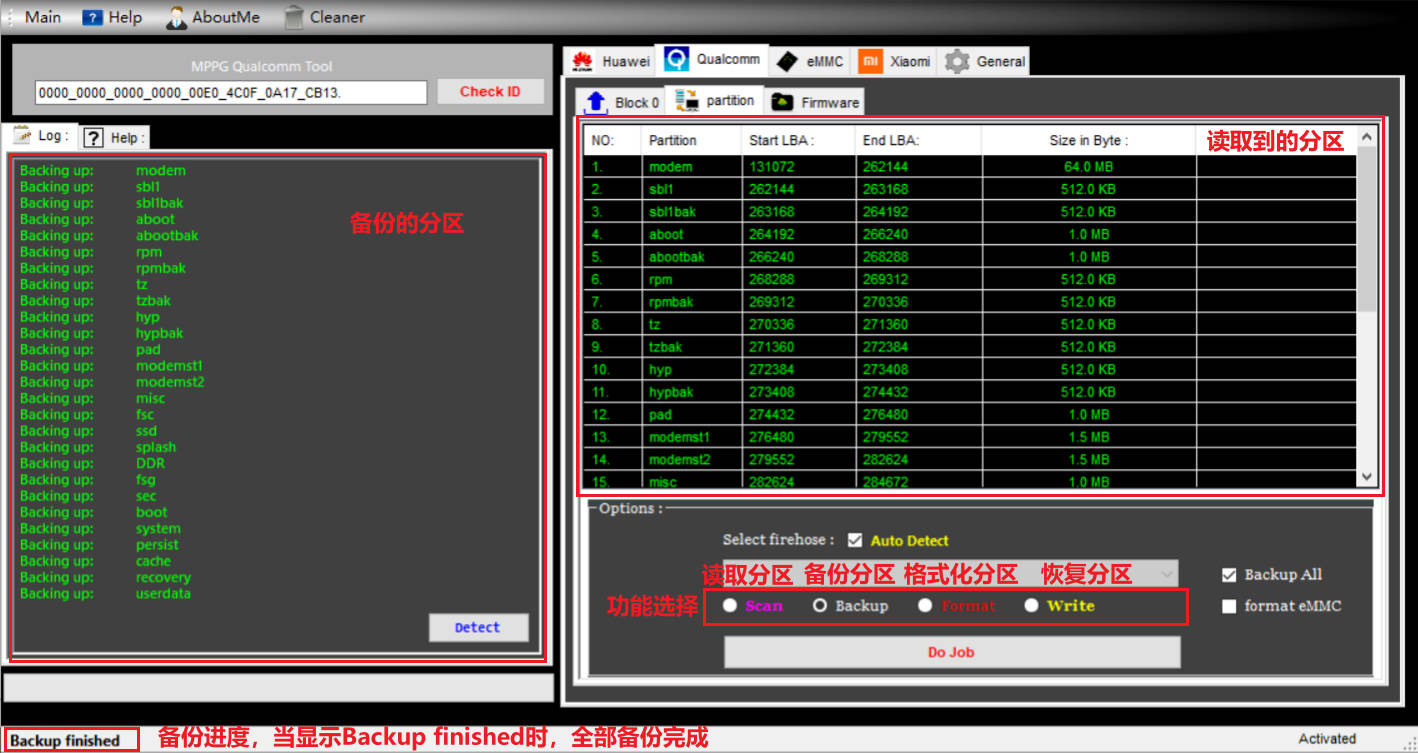
备份预计耗时3-5分钟左右,直到左下角显示backup finish后即备份完成,即可关闭程序,再拔出棒子。
注意:如果读取分区失败,先关闭软件,再拔掉棒子,然后重新进入9008后,再打开Qualcomm Premium Tool程序
4.2、QCN备份
QCN备份有两种软件可选,一个是星海SVIP,一个是QFIL
在使用 ARDC(B2016) 程序的过程中,如果出现重启后卡在 系统启动中 界面,可使用 随身WiFi助手 工具【A】=-=>【X】=-=>【1】卸载桌面,再重新安装 Launcher
-
检查是否已开启ADB
- 正常插入棒子到电脑,等待一两分钟
- 待完全开机后,电脑会出提示网络设备接入,同时可以在设备管理器看到adb设备
- 打开解压 ADB-platform-tools_r33.0.2-windows后的文件夹到底,在路径栏输入
cmd并回车进入cmd控制台,输入adb devices即可查看棒子是否能正常使用ADB,注意:有些棒子没开adb功能,可以到酷安搜索开启方法,970可以用工具箱开启adb
-
修补boot获取root权限
格行SP970自带root,只需开启ADB功能,即可强开端口备份QCN
- 打开任务管理器的详细信息,若有adb或者android debug bridge程序在后台的话,记得先停掉,再将棒子插到电脑上正常启动
- 运行 ARDC(B2016) 程序,ARDC的操作逻辑是鼠标左键为点击功能,右键为返回
等待ARDC的画面变化,成功后会停在深蓝色界面,在蓝色界面右键两下,若没有出现桌面,则将ARDC-apk中的Launcher[第三方桌面启动器] 托到ARDC界面就会自动给棒子安装Launcher,修补boot用到的ES和Magisk安装方式一样
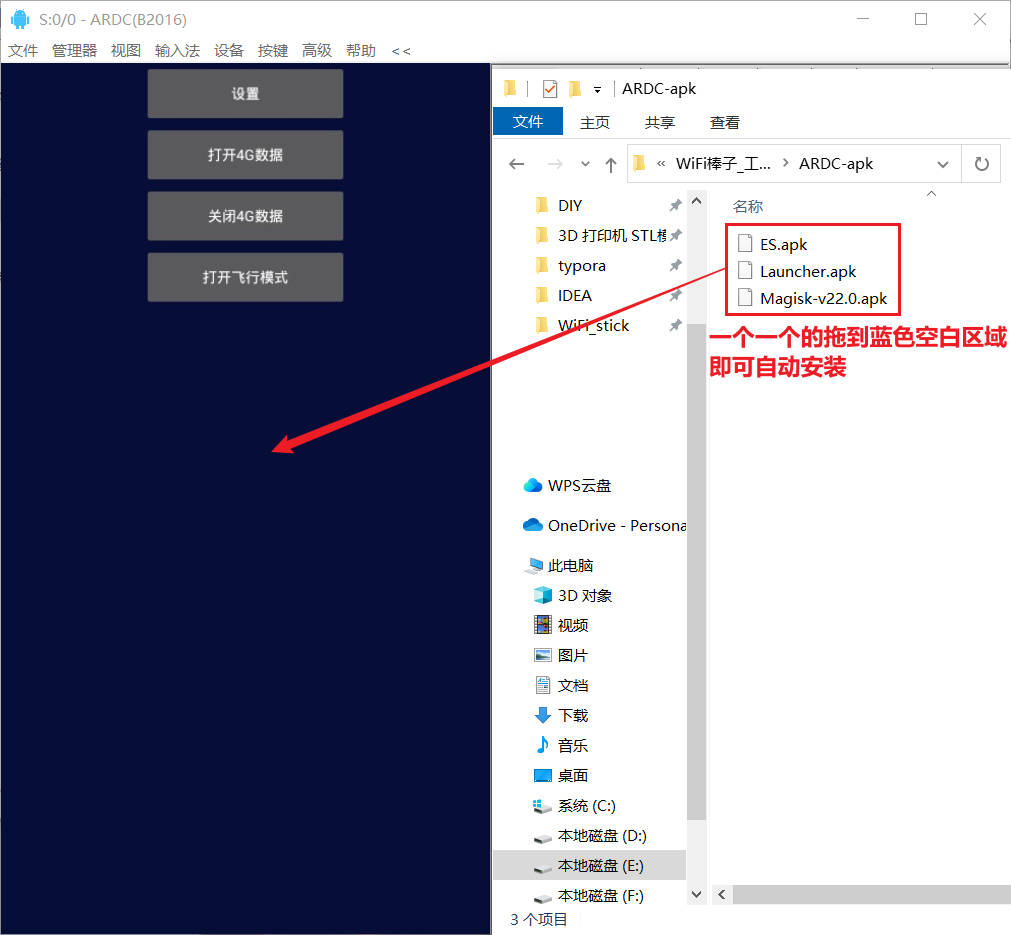
- 五秒后在主界面点一下鼠标右键,应该会出现选择主屏幕应用选择,点launcher和始终,就能进入桌面
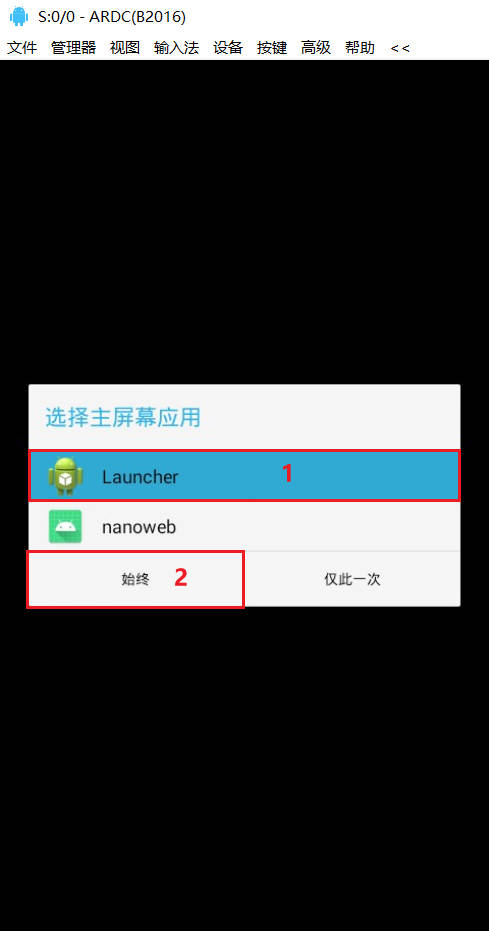
- 打开ES文件管理器,进入下载文件夹

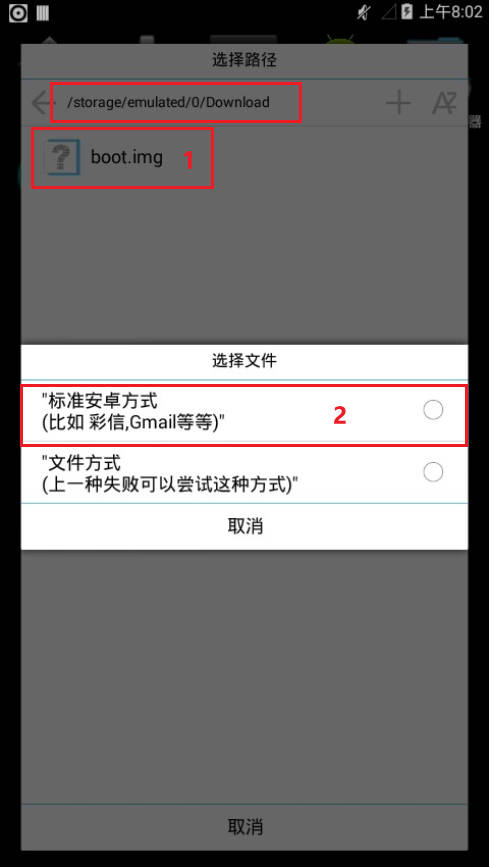
- 将Qualcomm Premium Tool备份的boot文件拖入ES文件管理器即可上传进去,几秒后点下面的刷新即可显示,然后退出ES文件管理器
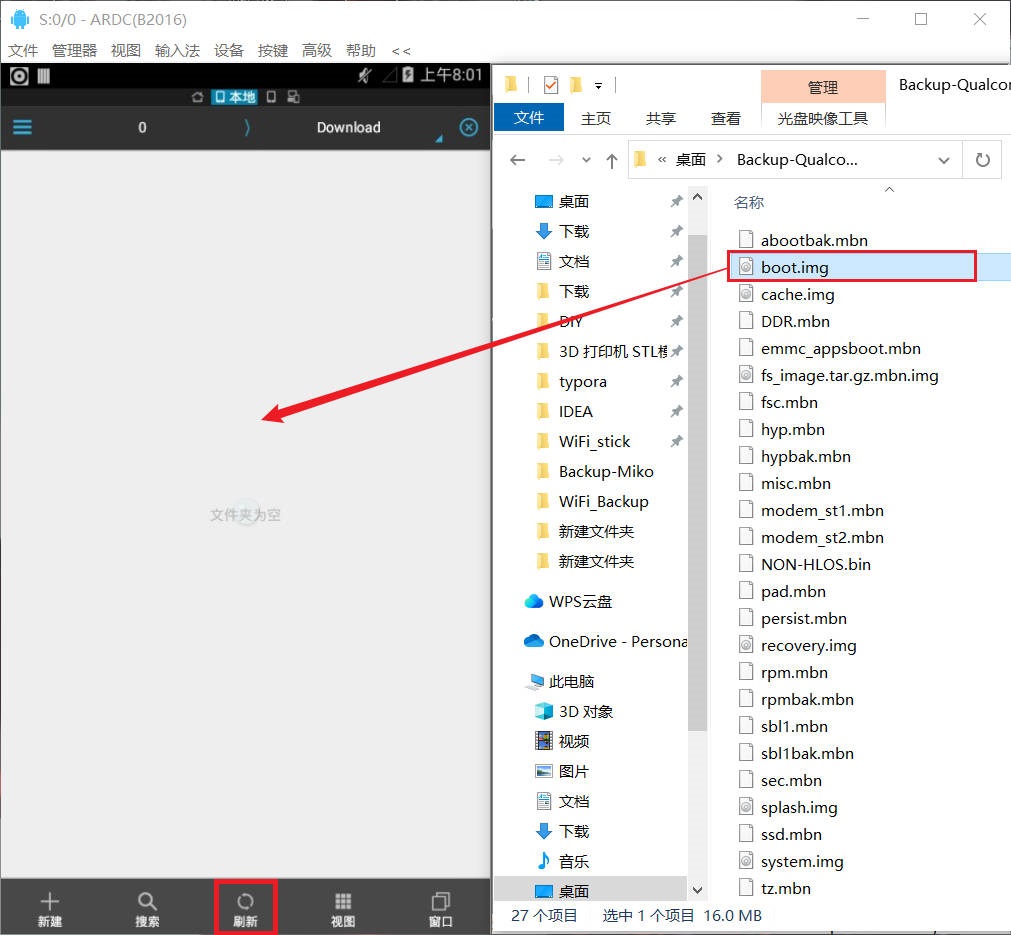
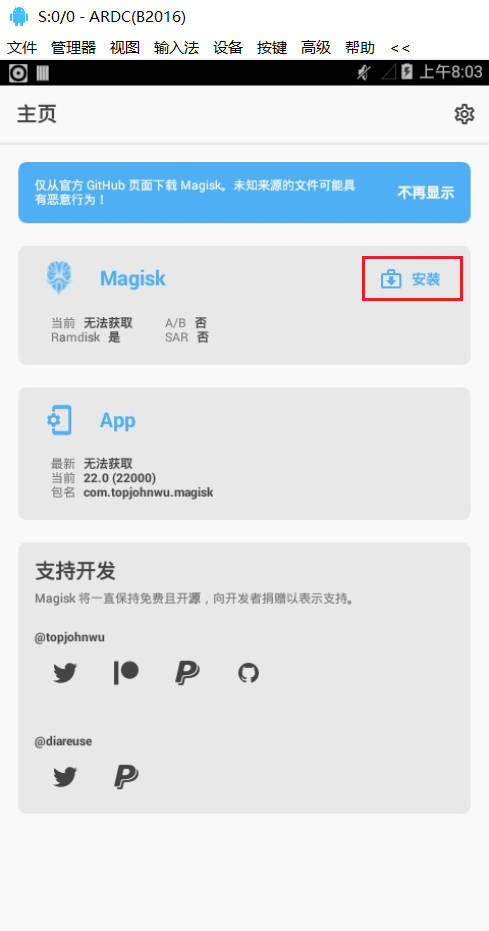
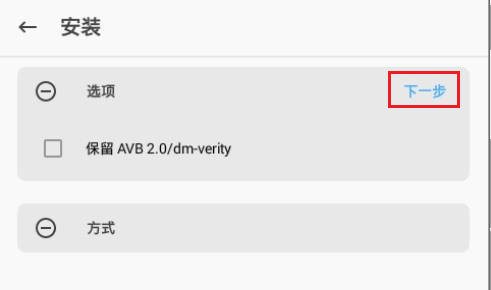
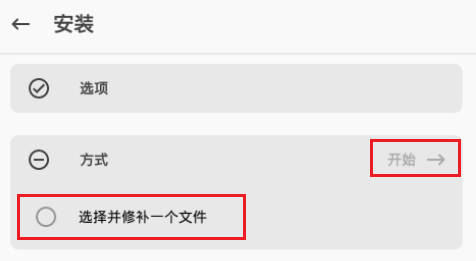
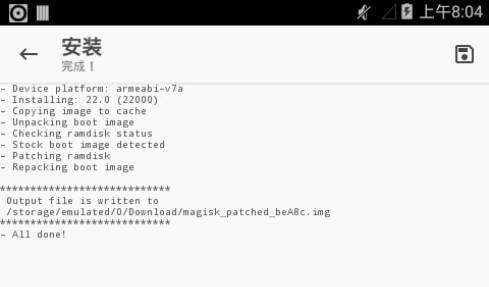
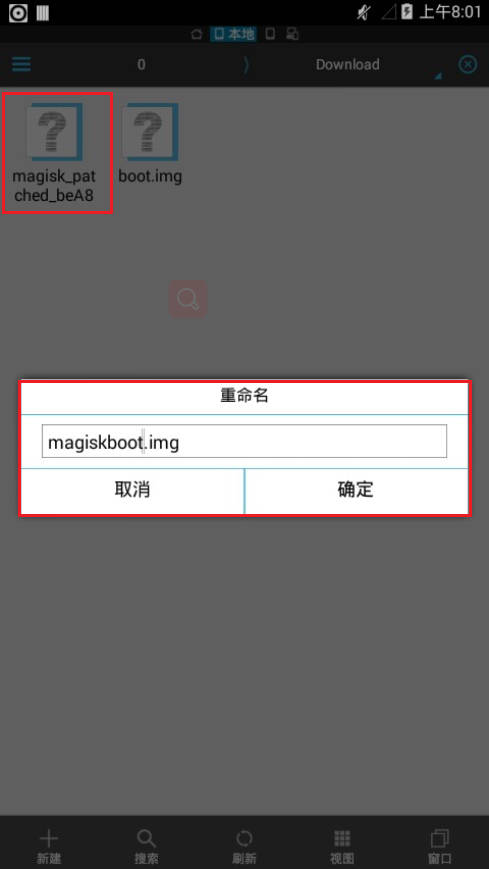
- 打开Magisk面具,安装 ==> 下一步 ==> 选择并修补一个文件 ==> 选择刚才上传的boot文件 ==> 开始,等待修补完成会提示All done!,修补完成后退出Magisk面具并打开ES文件管理器进入下载文件夹,修补好的boot文件名太长,长按后重命名为
magiskboot.img
- 点击菜单栏的
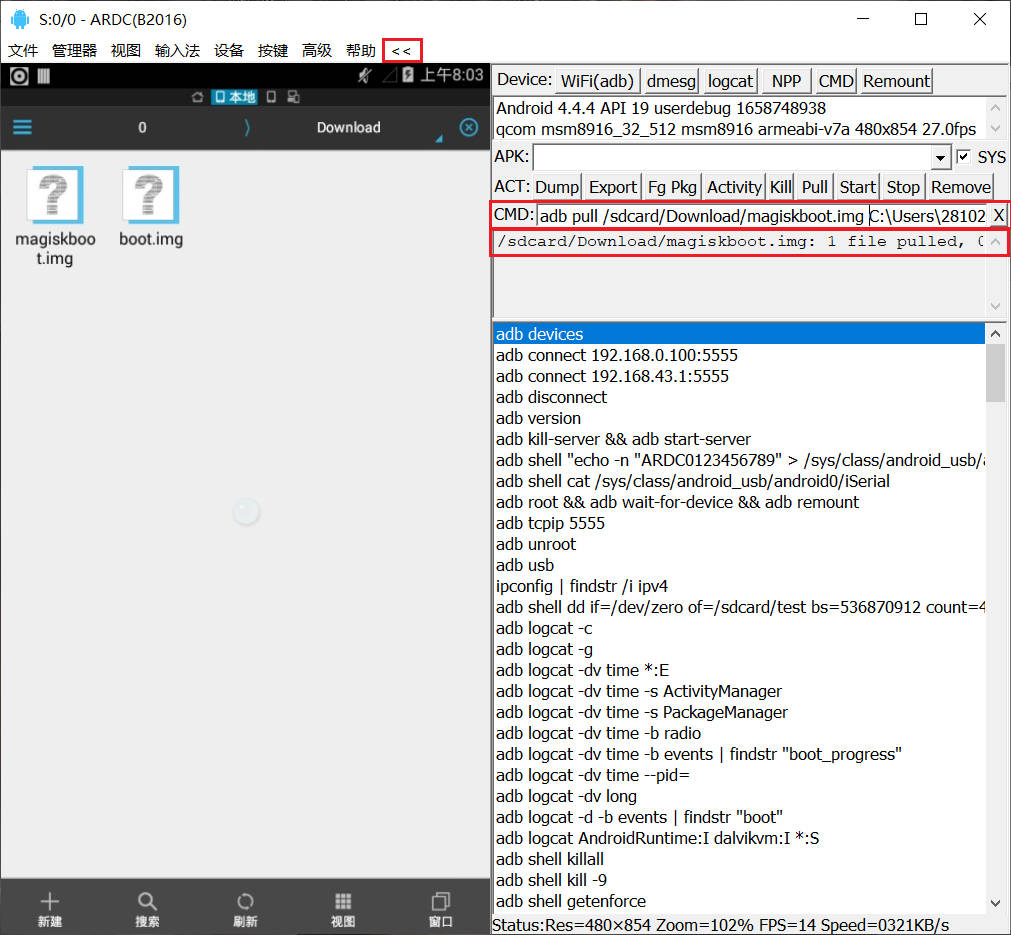
>>,在弹出的cmd(ARDC集成了ADB功能)输入ADB命令将magiskboot.img导出
D:/xxx换成自己要存放的目录adb pull /sdcard/Download/magiskboot.img D:/xxx
- 输入命令重启到Fastboot模式
adb reboot bootloader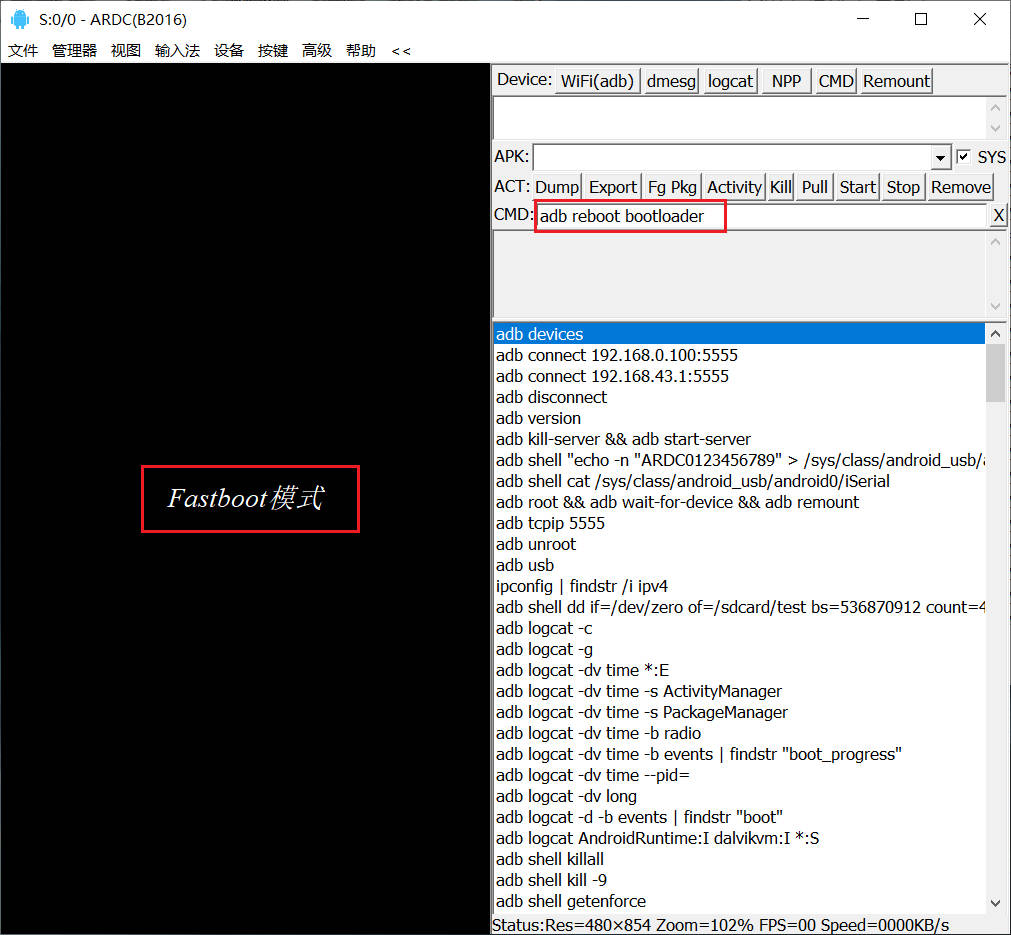
- 输入命令后,将magiskboot.img文件拖入会自动生成文件路径,回车刷入magiskboot.img
fastboot flash boot
- 等待几秒完成后再输入命令退出Fastboot重启
fastboot reboot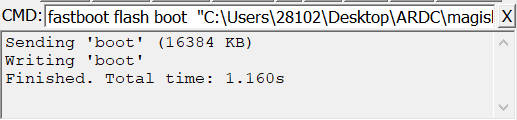
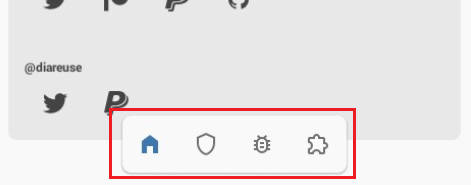
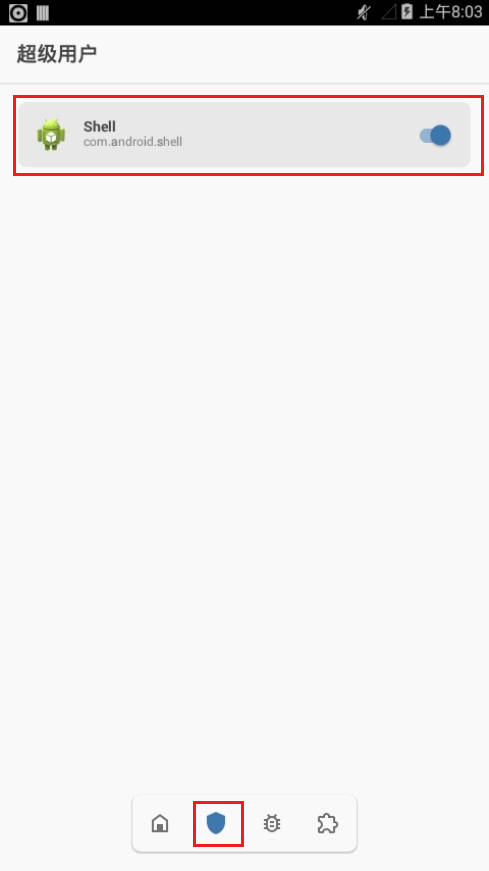
- 重启后打开magisk(可能需要些时间)最下方有四个图标时root就获取好了,第二个图标就是超级用户权限
- 输入命令给shell权限
adb shell su - 在magisk的超级用户里可以查看是否已给予权限
-
开启901D端口,备份QCN
- 关掉ARDC,在任务管理器里的详细信息里如果发现adb还在后台也要结束掉任务
- 打开星海工具中的星海SVIP程序,如果打开时提示缺少库文件,安装微软常用运行库,装好后最好重启一下电脑就能打开星海了,以后如果操作没问题,这个软件还是报错的就重启电脑。
- 强开901D端口,如果强开1不成功,就选强开2,还是失败可以尝试用命令手动开启
setprop sys.usb.config diag,adb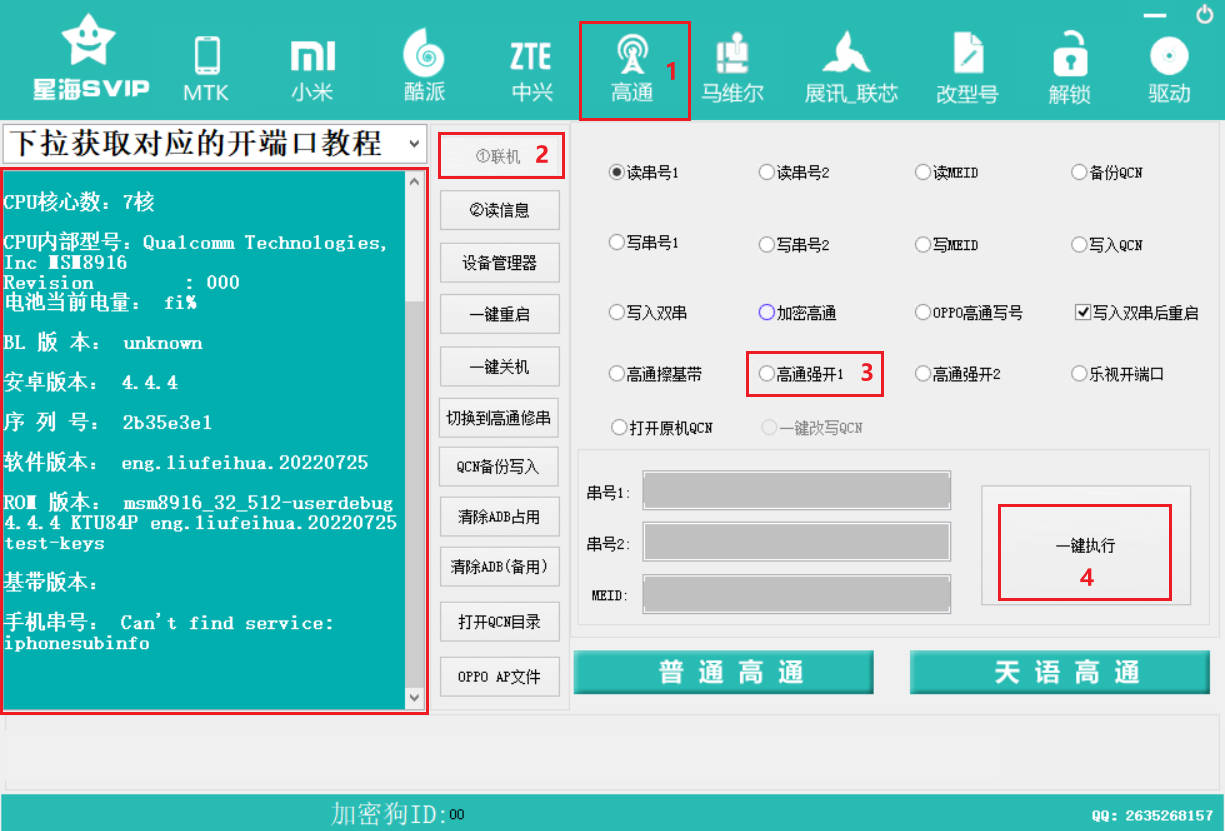

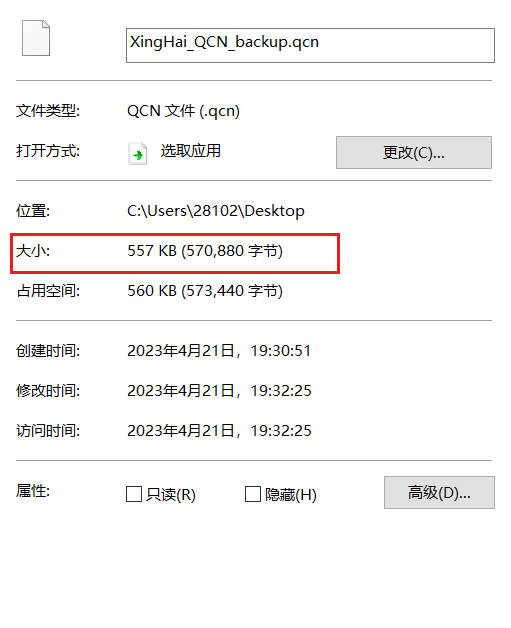
- 备份QCN,一键执行,选择QCN文件保存位置,正常情况是可以备份成功的,如果不行就检查901D端口或者重启电脑,备份出来的QCN一般在500k左右,远小于500k的应该是备份失败了,建议重新备份一次
-
星海SVIP可以使用则忽略此步骤,如果不可用请看此步骤使用QPST备份QCN
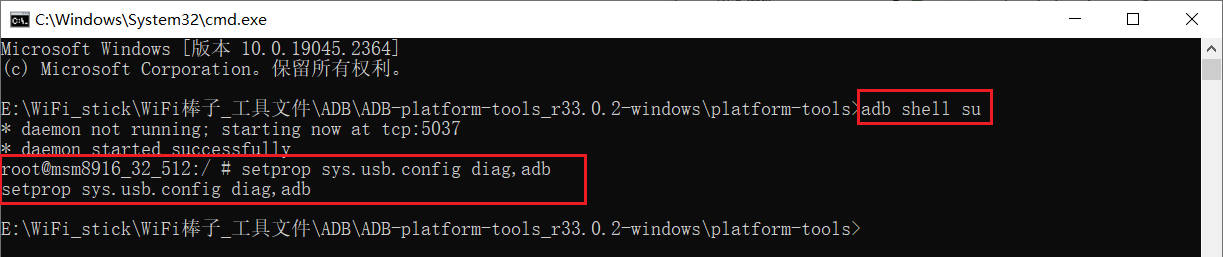
- 回到一开始的CMD窗口,输入ADB命令执行
adb shell su
即可开启901D端口setprop sys.usb.config diag,adb
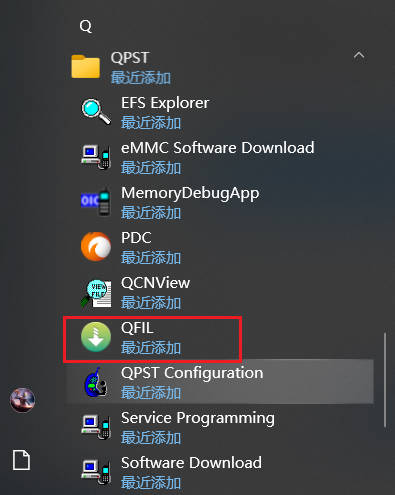
- 在需要备份的位置新建txt文件,更改后缀为
.qcn,并在开始菜单找到QFIL并打开
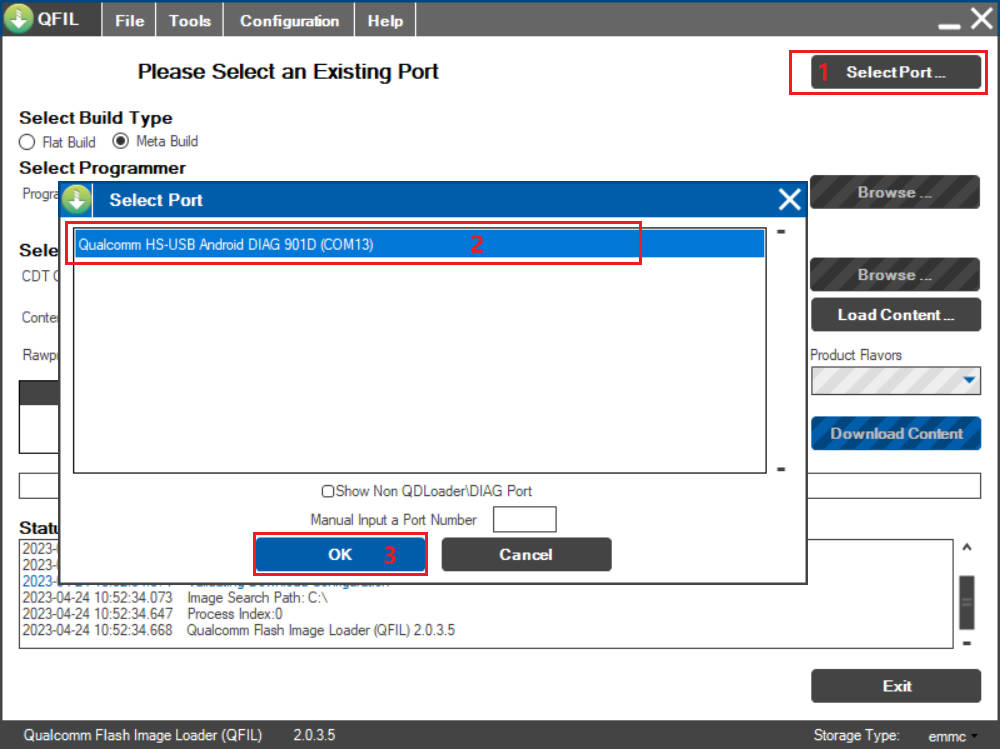
- 选择901D端口打开
- 选择上方的Tools ==> QCN Backup Restore,进入QCN备份恢复的工具
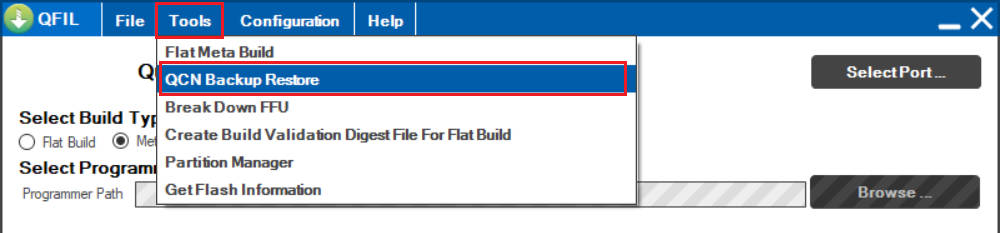
- 备份、恢复QCN
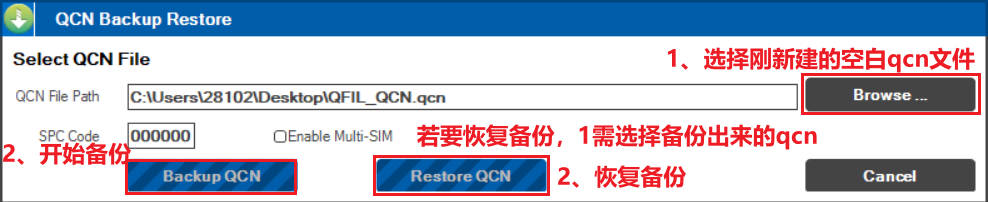
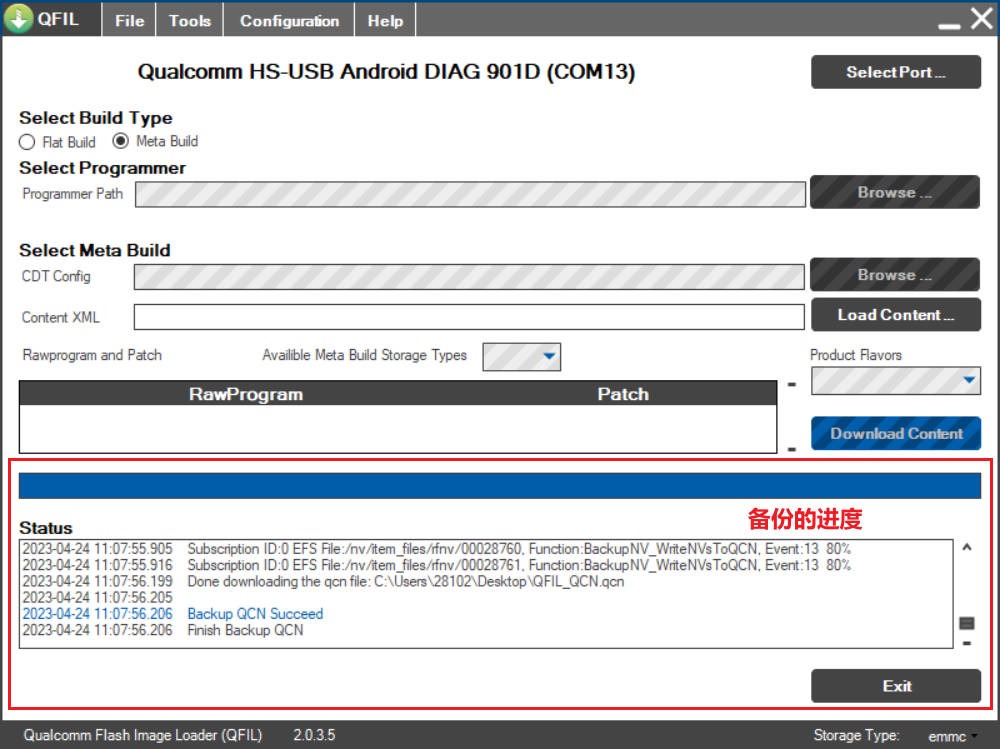
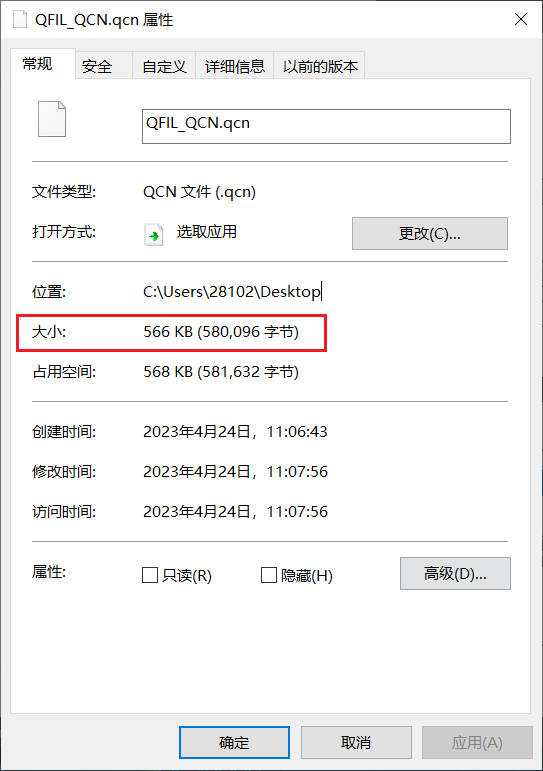
- 回到一开始的CMD窗口,输入ADB命令执行
4.3、Miko全量备份
进入9008模式插入电脑后,再打开Miko程序,按照下图的顺序进行操作,可进行全量包备份与查看存储信息
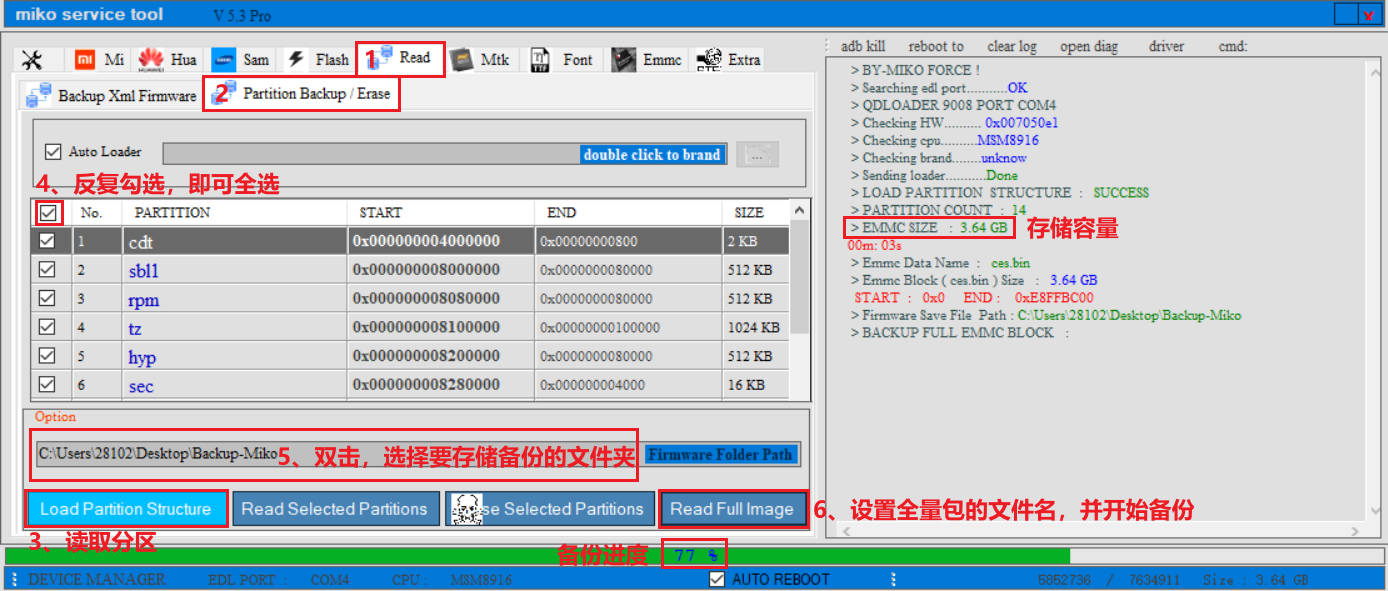
备份完成后,关闭程序,并拔出棒子。
注意:如果读取分区失败,先关闭软件,再拔掉棒子,然后重新进入9008后,再打开Miko程序
5、恢复原系统
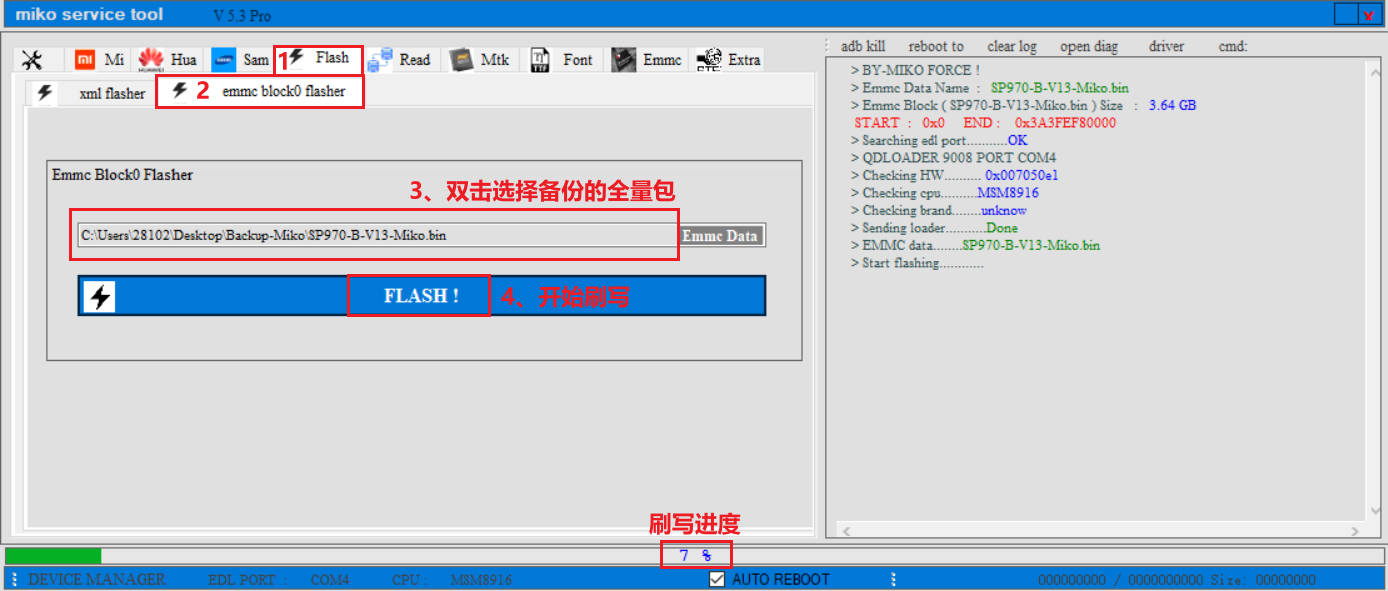
5.1、Miko恢复全量备份
恢复流程如图
5.2、QPT恢复分区备份
恢复流程如图
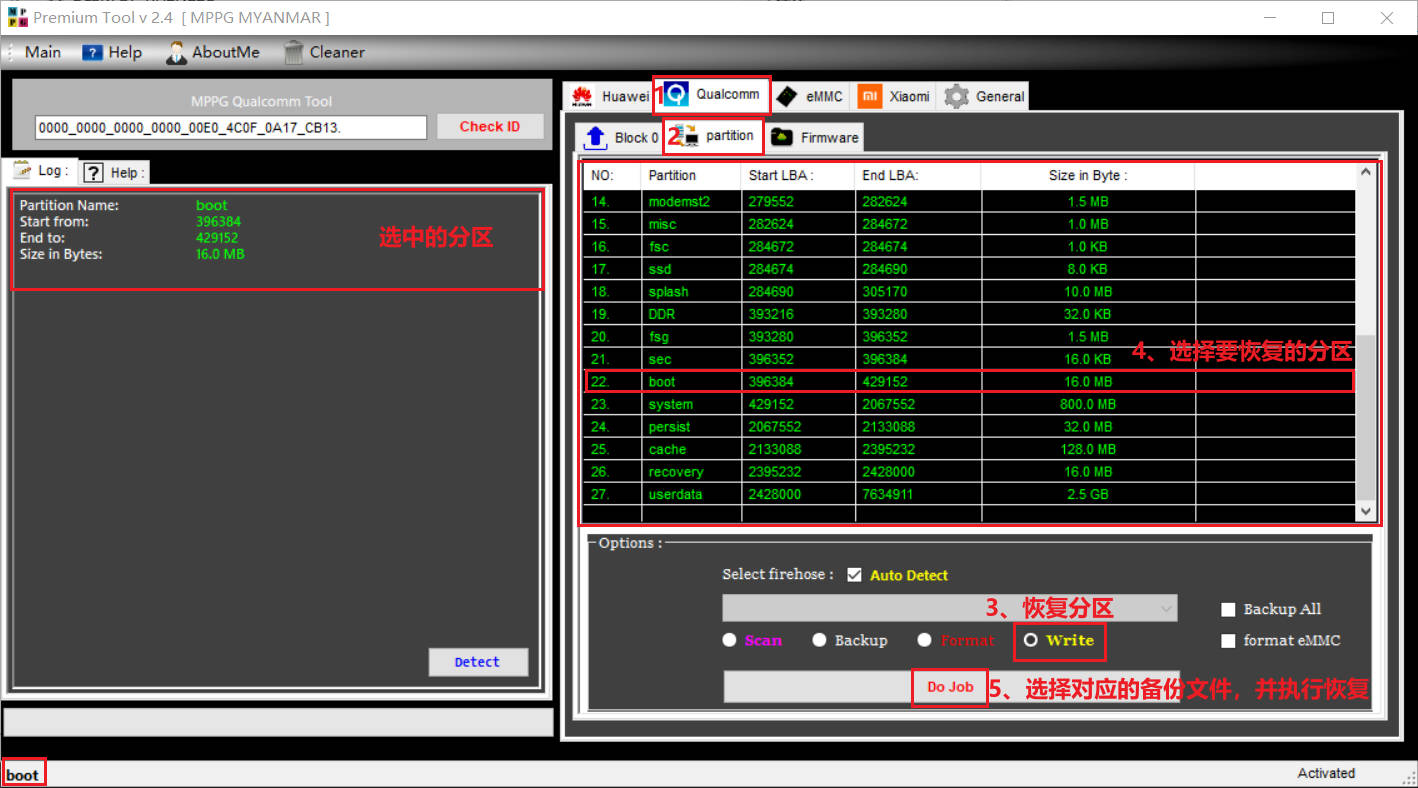
格式化分区操作流程与上图一样,只有第三步不同,格式化操作时,第三步需选择 Format
5.3、恢复QCN备份
用全量包恢复全分区备份后,要恢复QCN备份,请参考前面QCN的备份