
本文使用的环境
电脑:Windows10
服务器 :超频2.1版Debian的随身WiFi,Linux内核5.15
1、准备工作
-
软件:SSH 工具:https://www.123pan.com/s/DGj7Vv-xSai.html 提取码:6q1k(已有则可忽略)
-
硬件:本文提供四中方案
TF卡 + 读卡器、U盘、硬盘(理论上可以) 本文统一以扩展盘为代称
注意:
供电电压为5V,电流最好不低于2A,不高于3A,低于2A会供电不足可能导致无法读盘,无限自动重启扩展盘若有重要文件需提前备份出来,第一次用于挂载、重建分区需要格式化
若扩展盘已经挂载并格式化成ext4格式过,且想直接继续使用,请跳过删除并重建扩展盘分区步骤
若想保留已有数据,请跳过格式化分区步骤方案根据成本排列,方案一成本最低,
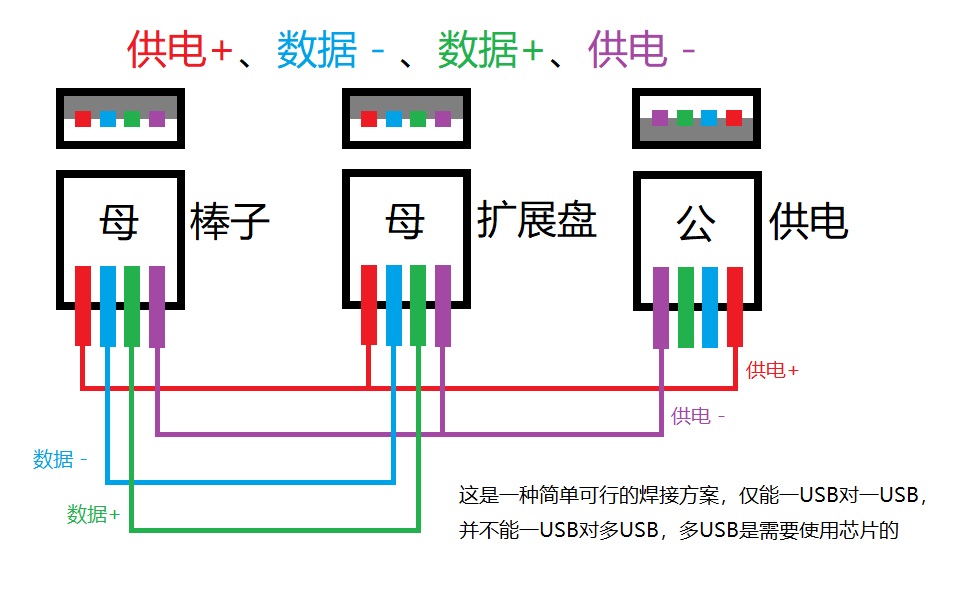
方案一本文只提供原理图,自行理解,需焊接
方案二、三可免焊接,
方案四可以自己买材料自己焊接,也可以买成品,只不过成本高,本人也有制作-
方案一:只需要焊接USB公口和两个USB母口,连接方式看个人可以是用洞洞板,也可以直接焊接,看个人选择
-
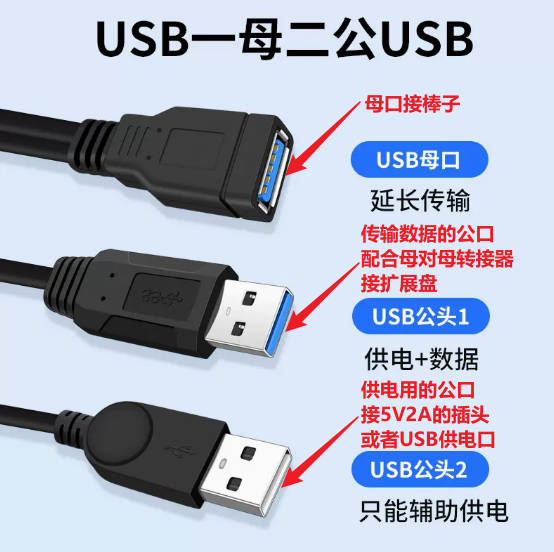
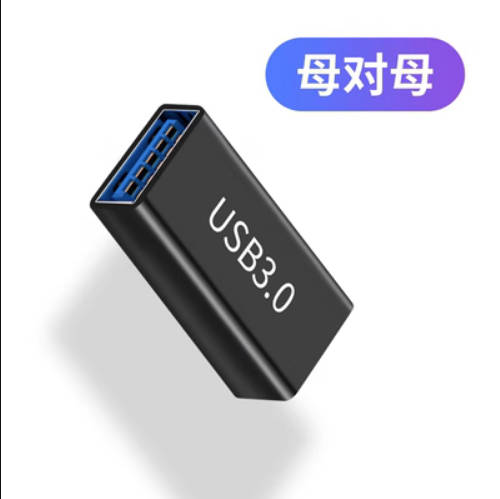
方案二:USB一母分两公 + USB母对母转接器 + 扩展盘
-
方案三:带有能给公口供电的Hub + USB母对母转接器 + 扩展盘
也可买不带供电口的,设置是带网口的,但需要自行根据 方案一 改装,增加供电方式
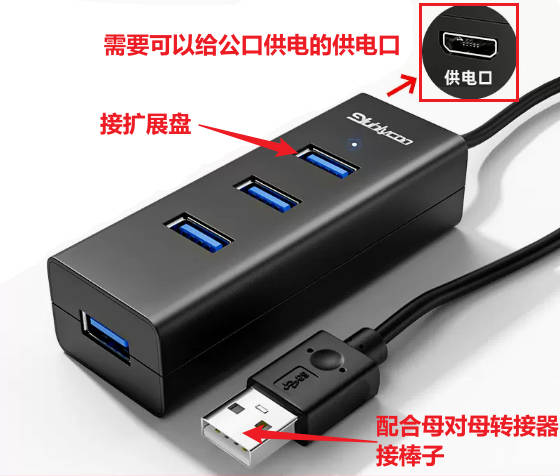
- 方案四:棒子专用Hub,有多种设计,本文就不做展示了
-
2、开始挂载扩展盘
本文默认设备已刷好Debian并连接好WiFi,
2.1、改为主动模式读取扩展盘
-
将硬件接上并上电,使用SSH工具连接棒子
注意:必须在同一局域网下,使用WiFi分配的ip地址连接
-
安装vim(已安装则忽略此步)
apt-get install -y vim -
修改USB为主动模式
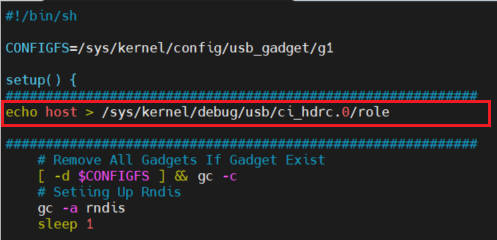
注意:改为主动模式后,棒子插入电脑是识别不到的,要重新能让电脑识别,需把echo host > /sys/kernel/debug/usb/ci_hdrc.0/role删除或者注释掉
vi /usr/sbin/mobian-usb-gadget执行上面命令后,【i】键即可进入插入模式,编辑文本
将下面代码添加到setup() {的下一行(长#号可忽略)########################################################### echo host > /sys/kernel/debug/usb/ci_hdrc.0/role ###########################################################添加后,按【Esc】键即可退出插入模式
退出后,键盘英文模式下输入:wq,即保存并退出
-
重启设备
reboot -
等待几秒重启完成后重新连接
-
检查是否识别到扩展盘
fdisk -l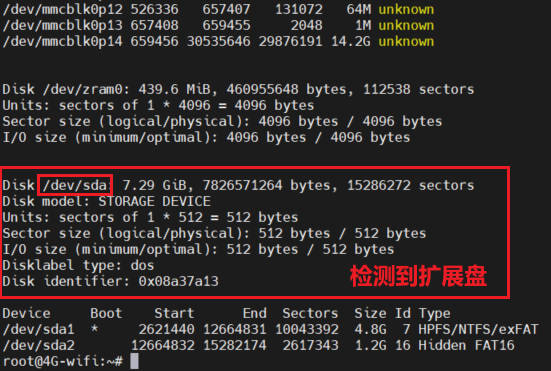
若出现 -bash: fdisk: command not found 错误,原因是没有fdisk软件
执行安装 fdisk 命令即可apt-get install fdisk
2.2、重建扩展盘分区并格式化
若扩展盘已经是 ext4 格式,且不想重新分区可跳过此步骤
格式化会清空扩展盘内的所有数据,慎重!慎重!慎重!
-
删除并重建扩展盘分区
-
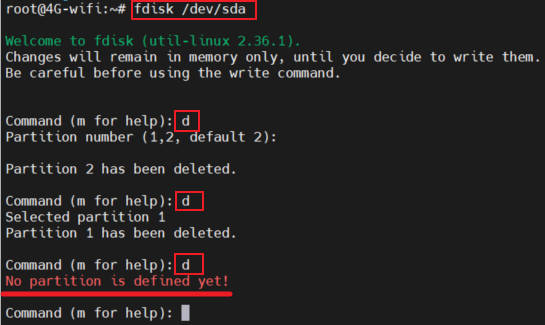
执行命令进入操作扩展盘
fdisk /dev/sdasda 是检测到的扩展盘
操作按键
d :删除分区
n :新建分区
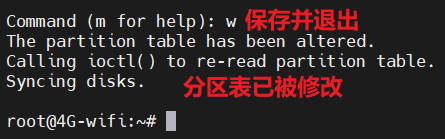
w:保存更改 -
删除所有分区
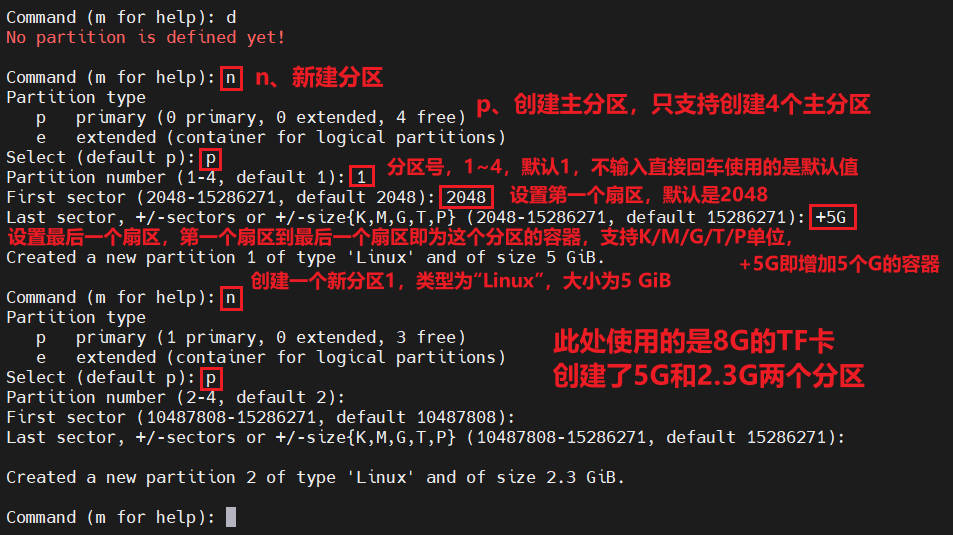
输入d删除分区
一直到提示**No partition is defined yet!**即为删除全部分区
-
新建分区
输入n新建分区
输入p或者直接【回车】创建主分区
输入分区号,或者直接【回车】使用默认分区号
设置第一个扇区,可直接【回车】使用默认值
输入+NG设置分区容量的大小,N为分区容量,G为单位,可以是K/M/G/T/P任意单位,若只创建一个分区直接【回车】即可
若要创建多个分区(默认最多4个主分区)则重复新建分区步骤
-
输入
w保存更改
-
-
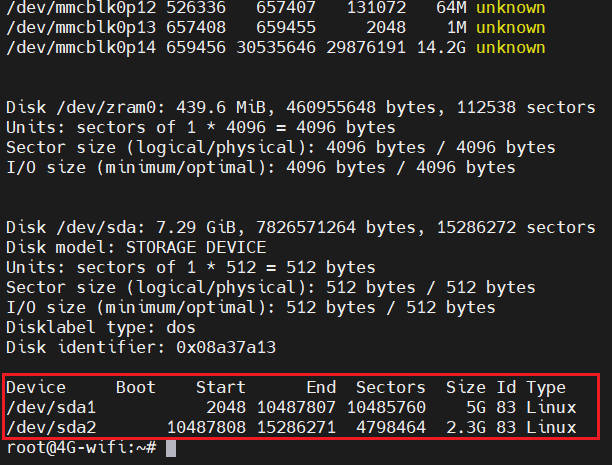
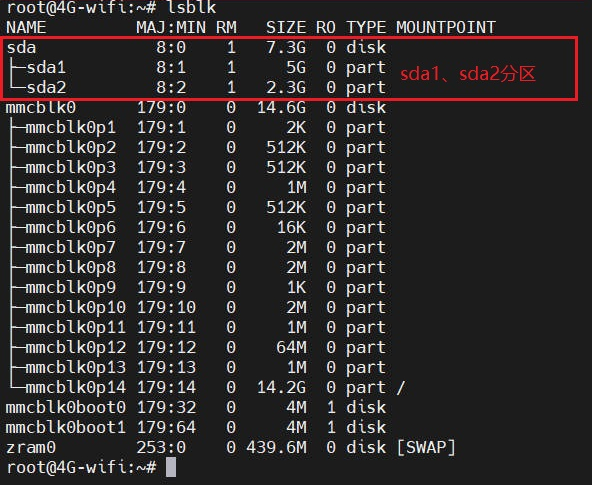
检查是否分区成功,检查分区有两个命令可用
fdisk -l
lsblk
-
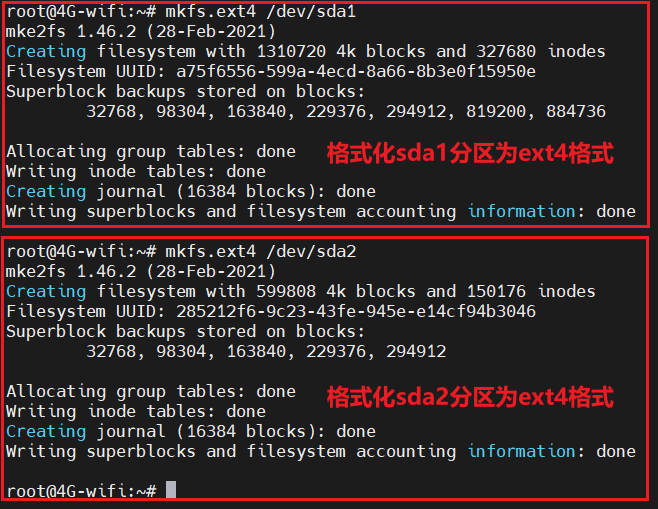
分区格式化为ext4格式
mkfs.ext4 /dev/sda1/dev/sda1 为分区号
2.3、挂载扩展盘
-
创建挂载扩展盘的目录
注意:用于挂载的目录必须是空的
mkdir -p /xxx/xxx 改为自己想要挂载的目录名
-
给目录权限
chmod 777 /xxx
-
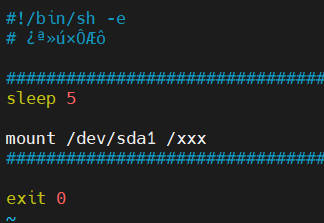
设置开机 / 重启自动挂载
vi /etc/rc.local添加下面命令到 rc.local 中
#################################
sleep 5

mount /dev/sda1 /xxx
#################################
-
挂载分区
mount /dev/sda1 /xxx -
检查是否挂载成功
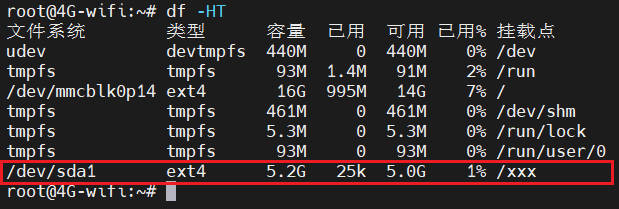
df -HT